Capturas de pantalla

Detalles de la aplicación
- Versión
- 1.5.5
- Tamaño
- 1.05 MB
- Actualizado
- June 2, 2011
- Requiere
- Windows 2000
- Idioma
- English
- Licencia
- Free
- Desarrollador
- Tariel Ibadov
- Categoría
- Windows OS
SoftPas en:
Este producto también está disponible en los siguientes idiomas:
Acerca de Virtual ImagePrinter
Descargar Virtual ImagePrinter – Impresora Virtual Gratuita para Windows (Conversión a PDF e Imagen)
Virtual ImagePrinter es un controlador de impresora virtual ligero, gratuito y de código abierto (GPL) diseñado para usuarios de Windows que necesitan convertir cualquier documento en archivos de imagen de alta calidad (JPEG, PNG, BMP) o PDFs. Esta herramienta poderosa pero sencilla le permite “imprimir” cualquier archivo desde cualquier aplicación de Windows—ya sea un documento de Word, una página web o un PDF—y guardarlo directamente como una imagen o PDF sin necesidad de papel físico. Perfecta para archivar, compartir o integrar documentos en flujos de trabajo de diseño, Virtual ImagePrinter garantiza que el diseño y el formato original permanezcan intactos. Desde su lanzamiento en 2011, ha ganado popularidad en India, Estados Unidos y Canadá, con más de 116 000 descargas y un uso semanal constante. El software es compatible con Windows 2000 y versiones anteriores, lo que lo hace ideal para sistemas heredados. Sin sobrecarga de instalación, requisitos de sistema mínimos y sin costo, es una opción fiable para usuarios que buscan una forma segura, eficiente y directa de digitalizar documentos. Ya sea estudiante, profesional o aficionado, esta herramienta gratuita simplifica la conversión de documentos con facilidad.
Características clave de Virtual ImagePrinter
Virtual ImagePrinter se destaca en el abarrotado campo de las herramientas de conversión de documentos gracias a su simplicidad, fiabilidad y robusto conjunto de funciones. Una de sus características más poderosas es su capacidad para funcionar como un controlador de impresora virtual, integrándose sin problemas en cualquier aplicación de Windows que admita impresión. Esto significa que puede “imprimir” desde Microsoft Word, Excel, PowerPoint, navegadores como Chrome o Firefox, o incluso lectores de PDF como Adobe Acrobat—independientemente del origen, la salida se convierte al formato que desee. El software admite varios formatos de salida, incluidos JPEG, PNG, BMP y PDF, ofreciendo a los usuarios flexibilidad según sus necesidades. Ya sea que esté preparando imágenes para una presentación, archivando documentos antiguos o creando copias de seguridad digitales, Virtual ImagePrinter entrega resultados de alta calidad.
Otra característica destacada es su diseño ligero. A diferencia de muchas utilidades de software infladas, Virtual ImagePrinter consume recursos mínimos del sistema y requiere poco espacio de almacenamiento. Esto lo hace perfecto para máquinas antiguas o de bajas especificaciones que ejecutan Windows 2000 o versiones anteriores. La herramienta también preserva el diseño y la tipografía originales de los documentos, asegurando que no se pierda formato durante la conversión. Esto es crucial para documentos legales, facturas o maquetas de diseño donde la precisión es esencial. Además, el software es completamente de código abierto bajo la licencia GPL, lo que permite a los usuarios inspeccionar, modificar y redistribuir el código—ofreciendo transparencia y confianza. Es totalmente gratuito, sin anuncios, compras dentro de la aplicación ni costos ocultos, lo que lo convierte en una opción ética y práctica tanto para uso personal como profesional. Sin necesidad de configuraciones complejas o tutoriales, incluso los usuarios primerizos pueden comenzar a convertir documentos en minutos.
Virtual ImagePrinter también admite el procesamiento por lotes mediante el uso repetido, permitiendo a los usuarios convertir varios archivos de manera eficiente. Aunque no ofrece herramientas avanzadas de edición, su función principal—conversión precisa y sin pérdida—se ejecuta a la perfección. El software genera automáticamente nombres de archivo basados en el documento original, reduciendo la organización manual. Para los usuarios que priorizan la privacidad, no hay recopilación de datos ni sincronización en la nube, garantizando que sus documentos permanezcan seguros en el dispositivo local. Ya sea que esté digitalizando registros en papel, preparando imágenes para redes sociales o archivando archivos sensibles, esta herramienta brinda una solución segura y sin complicaciones que funciona exactamente como se espera.
Cómo instalar y usar Virtual ImagePrinter
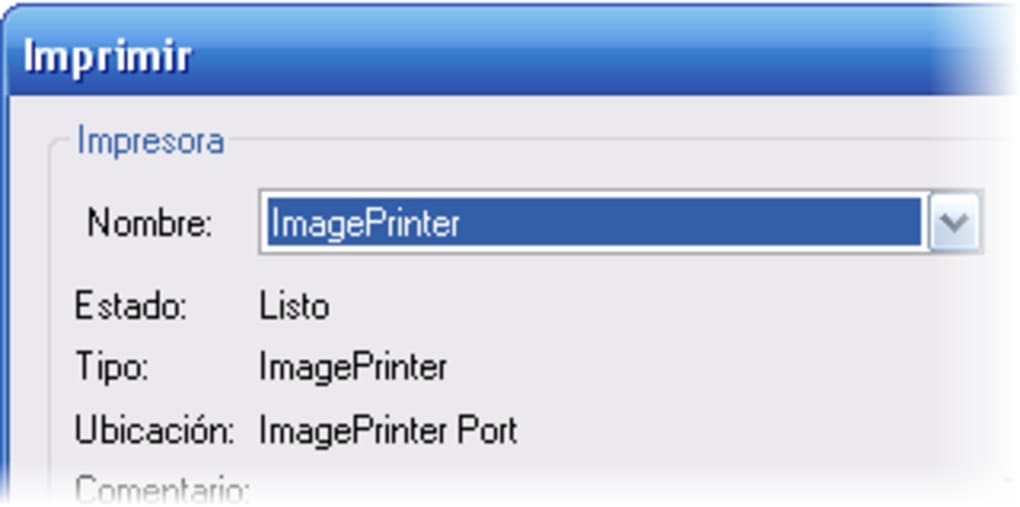
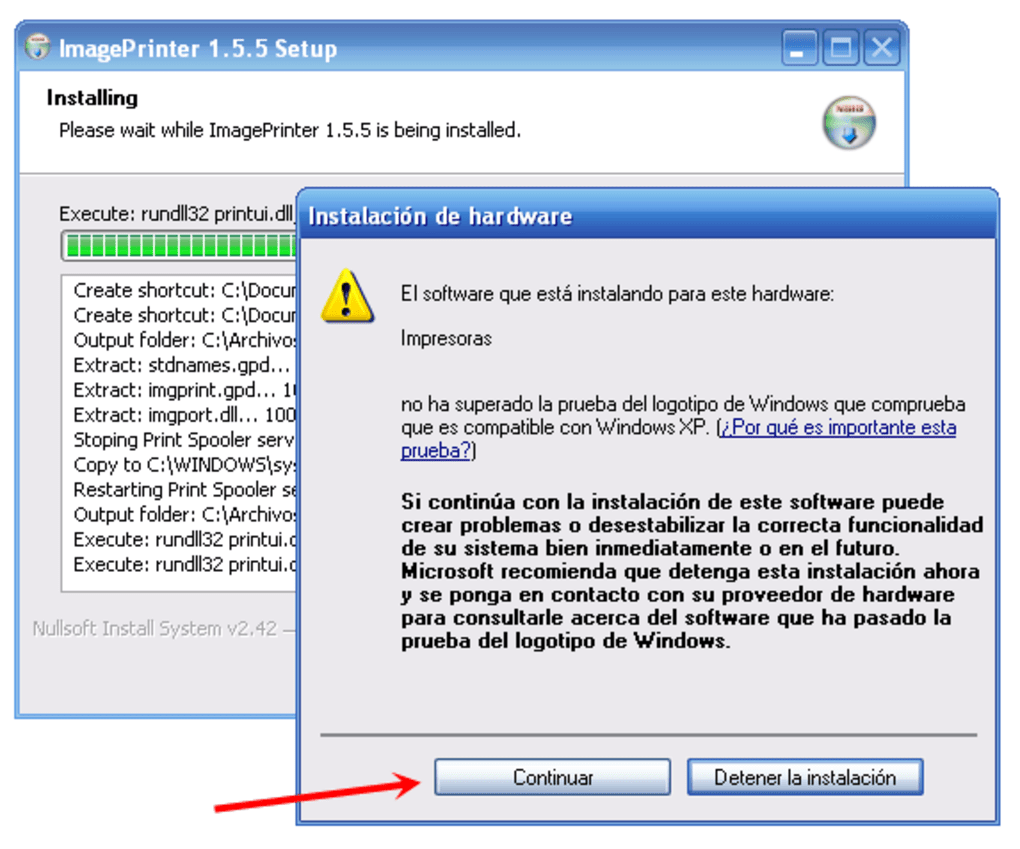
Instalar Virtual ImagePrinter es un proceso sencillo, especialmente para usuarios familiarizados con la configuración de impresoras en Windows. Primero, visite la página oficial de descarga y obtenga la última versión (1.5.5) en inglés. El archivo es pequeño y no contiene software empaquetado ni adware, garantizando una instalación segura. Una vez descargado, ejecute el instalador y siga las indicaciones en pantalla. El asistente de configuración lo guiará a través del proceso, registrando automáticamente el controlador de impresora virtual en su sistema. Después de la instalación, notará una nueva impresora llamada “Virtual ImagePrinter” en la configuración de Impresoras y escáneres de Windows.
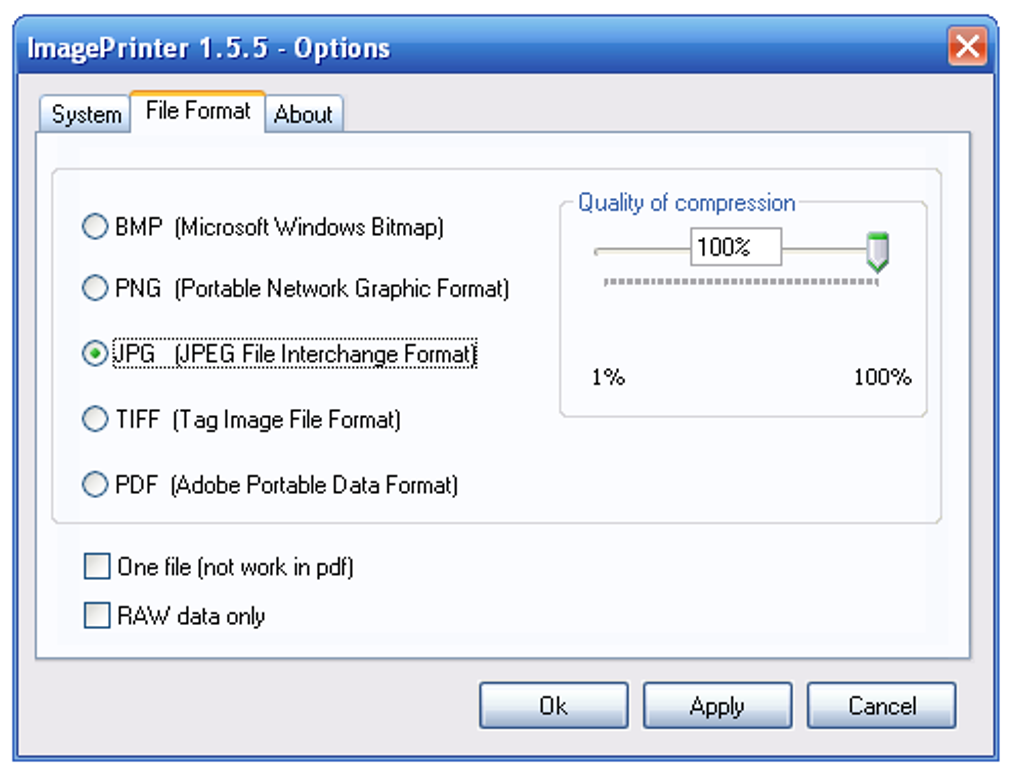
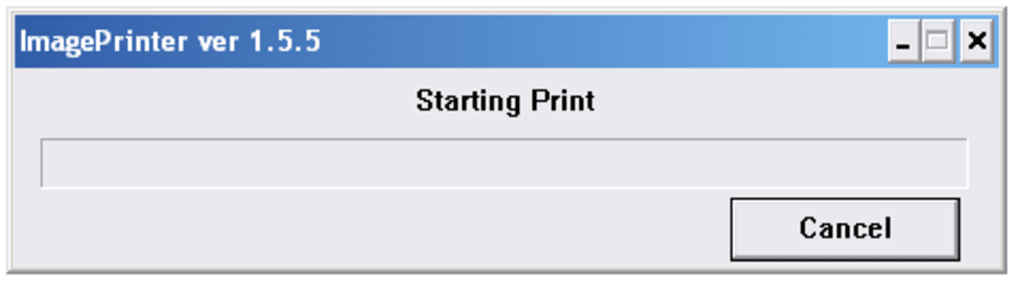
Para usar la herramienta, abra cualquier documento en su aplicación preferida—como un archivo de Word, una página web o un PDF. Vaya a Archivo > Imprimir y, de la lista de impresoras, seleccione “Virtual ImagePrinter”. Haga clic en “Imprimir” y aparecerá un cuadro de diálogo pidiéndole que elija el formato de salida (JPEG, PNG, BMP o PDF), establezca la resolución (estándar o alta) y especifique la ubicación de guardado. También puede ajustar la calidad de imagen para archivos JPEG para equilibrar el tamaño del archivo y la claridad. Una vez configurado, haga clic en “Guardar” y el documento se convertirá y guardará como un archivo en la unidad que haya elegido. El proceso es instantáneo y no requiere software o complementos adicionales.
Para usuarios frecuentes, la herramienta está diseñada para reutilizarse rápidamente. Simplemente repita los mismos pasos para cada documento. El software recuerda sus últimos ajustes, por lo que no tiene que reconfigurarlos cada vez. Si alguna vez necesita eliminarlo, vaya a Panel de control > Programas y características, busque “Virtual ImagePrinter” y desinstálelo de forma segura. Todo el proceso lleva menos de cinco minutos y no deja rastro. Esta facilidad de uso, combinada con su fiabilidad, lo hace ideal para usuarios de todos los niveles—desde principiantes hasta profesionales avanzados.
Compatibilidad y requisitos del sistema
Virtual ImagePrinter está diseñado específicamente para sistemas operativos Windows más antiguos, lo que lo convierte en una herramienta valiosa para usuarios que aún ejecutan entornos heredados. Es totalmente compatible con Windows 2000, Windows XP, Windows Server 2003 y versiones anteriores. Esta compatibilidad garantiza que los usuarios con sistemas obsoletos o restringidos puedan beneficiarse de funciones modernas de conversión de documentos sin actualizar hardware o software. Aunque las versiones más recientes de Windows (como Windows 10 o 11) pueden no admitir oficialmente el software, muchos usuarios informan un funcionamiento exitoso mediante el modo de compatibilidad, aunque los resultados pueden variar.
Los requisitos del sistema son mínimos, reflejando la naturaleza ligera del software. Solo necesita un procesador x86 estándar, 10 MB de espacio libre en disco y 32 MB de RAM—recursos que están fácilmente disponibles incluso en máquinas antiguas. Como no depende de dependencias complejas ni servicios en segundo plano, funciona sin ralentizar su sistema. El software no requiere acceso a Internet para funcionar, lo que mejora tanto el rendimiento como la seguridad. Esto lo hace ideal para entornos sin conexión, oficinas gubernamentales, instituciones educativas o empresas que priorizan la privacidad de los datos.
A pesar de su antigüedad, Virtual ImagePrinter sigue siendo funcional y seguro gracias a su naturaleza de código abierto y la ausencia de dependencias externas. La licencia GPL permite a los desarrolladores auditar el código, asegurando que no haya vulnerabilidades ocultas. Para usuarios en regiones con acceso limitado a software moderno, como partes de India, Canadá y Estados Unidos, esta herramienta ofrece una alternativa fiable y gratuita a soluciones costosas o complejas de conversión de documentos. Ya sea que convierta documentos escaneados, guarde contenido web o prepare portafolios digitales, Virtual ImagePrinter brinda resultados consistentes en las plataformas compatibles.
Ventajas y desventajas de Virtual ImagePrinter
- Ventajas:
- Gratuito y de código abierto (GPL) – Sin costo, sin anuncios, sin tarifas ocultas
- Ligero y rápido – Uso mínimo de recursos del sistema
- Admite múltiples formatos – Salida JPEG, PNG, BMP y PDF
- Preserva el diseño y formato original
- Funciona con todas las aplicaciones de Windows que admiten impresión
- Seguro – Sin recopilación de datos ni sincronización en la nube
- Instalación simple e interfaz intuitiva
- Perfecto para sistemas Windows heredados (2000, XP, etc.)
- Desventajas:
- No compatible con Windows 10/11 (oficialmente)
- No incluye herramientas de edición o anotación integradas
- Interfaz anticuada – Diseño básico sin elementos UI modernos
- Disponible solo en inglés
- La versión no se ha actualizado desde 2011
- Soporte limitado para formatos de documentos más recientes (p. ej., DOCX, PDFs modernos)
Preguntas frecuentes (FAQ)
¿Virtual ImagePrinter es gratuito para descargar y usar?
Sí, Virtual ImagePrinter es completamente gratuito para descargar y usar. Se distribuye bajo la Licencia Pública General GNU (GPL), lo que permite a los usuarios usar, modificar y redistribuir el software sin ningún costo.
¿Puedo usar Virtual ImagePrinter en Windows 10 o 11?
Aunque Virtual ImagePrinter fue diseñado para versiones más antiguas de Windows (2000, XP, Server 2003), puede funcionar en Windows 10 o 11 mediante el modo de compatibilidad. Sin embargo, no hay soporte oficial y los resultados pueden variar. Para obtener los mejores resultados, utilícelo en sistemas heredados compatibles.
¿A qué formatos de archivo puede convertir Virtual ImagePrinter?
El software admite la conversión a formatos JPEG, PNG, BMP y PDF. Puede elegir el tipo de salida durante el proceso de guardado, lo que le brinda flexibilidad según su caso de uso.
¿Virtual ImagePrinter preserva el formato del documento?
Sí, Virtual ImagePrinter mantiene el diseño, fuentes y formato originales de sus documentos. Esto asegura que la imagen o PDF convertido se vea exactamente como el archivo fuente.
¿Es seguro descargar Virtual ImagePrinter?
Sí, el software es seguro para descargar. Es de código abierto y no contiene malware, adware ni componentes de seguimiento. Siempre descargue desde la fuente oficial para garantizar la autenticidad.
Conclusión: Una herramienta gratuita y fiable para la conversión de documentos
Virtual ImagePrinter sigue siendo una opción sólida para usuarios que necesitan una solución sin complicaciones, segura y eficiente para convertir documentos en archivos de imagen o PDF. A pesar de su edad y la falta de actualizaciones, su funcionalidad central es inquebrantable, y su diseño ligero lo hace ideal para sistemas antiguos. Si trabaja con entornos Windows heredados o simplemente desea una impresora virtual gratuita y fiable que no comprometa la calidad, esta herramienta cumple exactamente con lo que promete.
Para quienes valoran la transparencia del código abierto, la privacidad y el software sin costo, Virtual ImagePrinter es una opción destacada. Aunque carece de funciones modernas como edición por lotes o integración en la nube, su simplicidad es su fortaleza. Hace una cosa—convertir documentos a imágenes y PDFs—y lo hace bien.
Descargue Virtual ImagePrinter hoy y simplifique su flujo de trabajo de conversión de documentos. Ya sea que esté archivando, compartiendo o digitalizando archivos, esta herramienta gratuita es un compañero de confianza para usuarios de Windows en todo el mundo.
Guías y tutoriales
Cómo instalar Virtual ImagePrinter
- Haz clic en el botón Descargar de arriba.
- Cuando se te redirija, acepta los términos y haz clic en Instalar.
- Espera a que la descarga de Virtual ImagePrinter termine en tu dispositivo.
Cómo usar Virtual ImagePrinter
Este software se usa principalmente para las funciones principales descritas arriba. Abre la aplicación después de instalarla para explorar sus capacidades.
Reseñas de usuarios
Aún no hay reseñas. Sé el primero en compartir tu experiencia.
También te puede gustar
más
Llama 2
Free-to-use large language model As the new addition to Meta’s arsenal of langua...

NotebookLM
Revolutionizing the note-taking and idea-generation process NotebookLM is an exp...

Github co pilot
AI-inspired software development and coding platform GitHub Copilot is a browser...

Google Gemma
Google’s lightweight AI models Introducing Google Gemma , a family of cutting-ed...

AI Image Enlarger
A free app for Windows, by ai-image-larger. AI Image Enlarger is a free software...

DALL E
AI-driven text-to-image transformation engine DALL·E is a free graphic and desig...